
数年之前就曾见过采用各类笔记本/平板的前置摄像头模块DIY WinHello人脸识别解锁的方案,但是未曾得闲实践。前些日子又见到了类似的分享,恰逢有点碎片时间,遂起意效仿。虽然对此并没有多少需求,但是几十块一个模块买不了吃亏买不了上当,就当学习PCB设计和手工SMT了。
结果为此买焊笔加热台等工具花了上百
目的
Windows Hello 是使用 PIN、面部识别或指纹来快速访问 Windows 10&11 设备的一种更个性化、更安全的方式。 作为设置指纹或面部识别登录的一部分,你需要设置 PIN,但也可以仅使用 PIN 进行登录。
Microsoft support
Windows Hello支持通过多种生物认证方式解锁,其中包括人脸认证。这种认证所需的软件已经包含在Windows系统之中,而缺失的硬件部分即是本文所述的人脸识别模块。只要配上合适的硬件,就可以在设置中打开人脸解锁了。顺带一提,这个硬件一般是红外摄像头。
如果希望选择商业产品的话,最便宜的方案是花上百块购买支持人脸解锁的摄像头。可问题是我并不需要摄像头,那买人脸识别送摄像头显得多少有些不划算。
如果不介意为此动动小手,那么便宜而丰富的配件市场是更好的选择。有大量笔记本与Win平板具有人脸解锁功能,其中不乏已抵达寿命末期产品。它们使用的前置摄像头模组流入市场,可以以很便宜的价格买到。不过,这些为藏在外壳里而设计的模组显然不可能附带一个usb接口,我们需要为它解决连接和供电问题。
模组
目前DIY方案中最热门的是0JCXG0模块,该模块包含一个红外摄像头和一个常规摄像头。可以找到大量基于该模块的转接板和外壳设计,甚至是他人组装好的成品。
而博主并不需要摄像头,同时又希望成品不要太大,因此选择了ThinkPad X1的01HW014/015。本模组仅包含红外摄像机和红外补光灯,且长宽比没有0JCXG0那么离谱。参考价格为25元。虽然本模块比较冷门,但是也存在现成的方案,比如说这个。但此方案需要飞线连接,不够优雅。博主决定自己画一个排线连接的转接板。
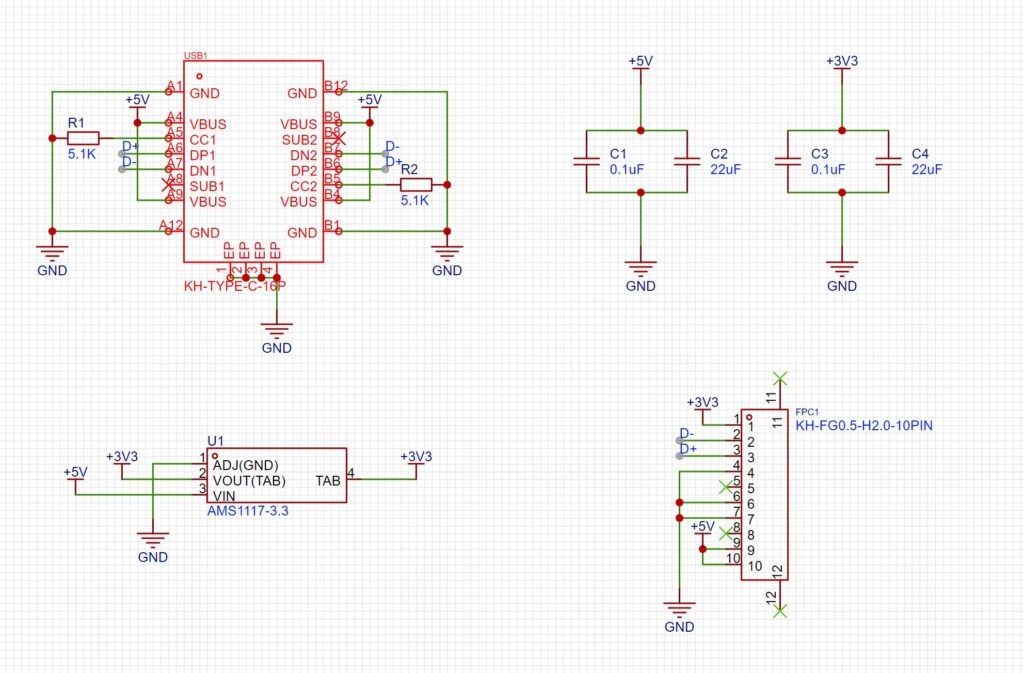
根据商家给出的定义,模块的10Pin排线包含5V、3.3V两种供电及一对信号差分线。其中5V和信号直接对接USB接口即可,转接板仅需要一个1117-3.3为模块供电。
设计
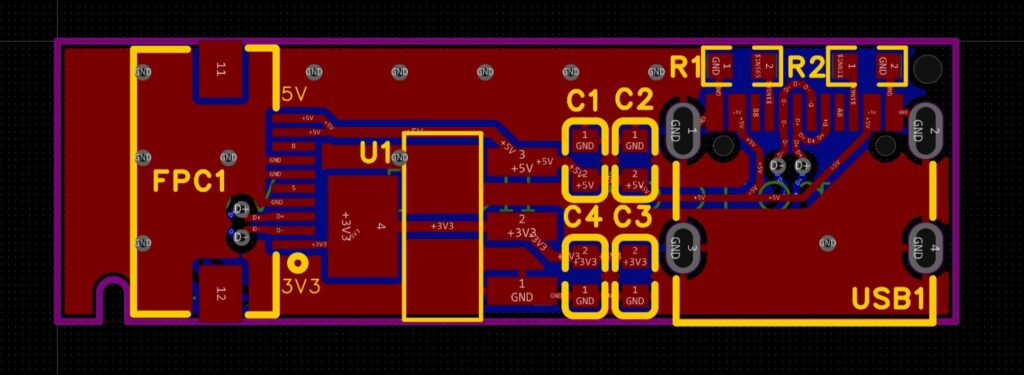
对于整块PCB的尺寸,博主选择了和模块保持一致,为320×100(mm),且开孔、开槽对齐。好在部件比较少,走线也简单,双层板单面贴片就能搞定。
原理图没什么好说的,整块板子就一个稳压功能。电容配好,5.1K下拉加上,没别的了。
至于0.1μF和22μF的数值,博主查了半天也没找到个权威说法,只是大家都这么配。但是总之至少为22μF,质量更好的1117要求可能会低一些,具体以选用的1117规格书为准。
走线其实可以直接自动布线,既没有高频又没有大电流,能通就能用。不过出于美观需求,博主还是选择手动布一下。这块板子拓扑结构上是可以单面布完的,可惜空间不太够,委屈一下信号线走背面了。
USB接口本来是想从短边出的,可是模块的螺丝孔不太允许这么做,只能选择从长边接线了。排线座虽然也被开槽挡住了一些,但实际上不影响接排线。
板子直接嫖嘉立创的免费打样,原件淘宝买。博主第一遍画的时候脑子短路,排线座画成1.0的了,还是买的排线座到了才发现不对劲,净损失一张免费打样券。
组装
年轻人的第一次电子铁板烧,从涂锡膏涂多了连锡开始。
焊盘上锡膏,照原理图摆好原件,铁板烧,然后拿表测一下有没有短路断路,最后接上USB看一下3.3V正常不正常。当然,如果够自信可以跳过后两个测试环节。显然,博主没有这种自信。
如果都没问题就可以拿排线接模块测试了。作为额外的检查,模块和转接板上的3V3标记应当在FPC同一侧。
如果连上了转接板却没有反应,可能单纯是排线没有对齐排线座触点导致的问题。
建议每次连接排线后使用万用表确认是否接触良好。
将连接完成的转接板接入电脑。如果功能没有问题,应当能看到Windows弹出自动安装设备的提示。此时打开Windows的相机应用(并切换摄像头,如果你的电脑连接了其他摄像头的话),就可以通过红外相机的视角观察一下整个世界。至此,硬件部分的功能已经通过验证。
驱动&配置
Windows默认的驱动并不能让这个小玩意起到它该有的作用,现在需要为它安装来自厂商的驱动。
对于博主使用的,来自ThinkPad X1 Tablet 3rd Gen的模块,自然是要去该产品支持页面寻找驱动。在该产品的驱动下载部分,可以找到适用于本模块的驱动Integrated Camera Driver。看一眼README,提到该驱动面向的硬件在设备管理器中名为Integrated IR Camera,与实际相符,可以确认没有找错。
你就不能把IR两个字母写到驱动标题上吗?要不是README我都以为这是可见光摄像头的驱动
如果使用了其他模块,那么也可以按照同样的思路去找相应的驱动。倘若你对模块卖家的服务态度和人品都有信心,那也可以试着问卖家索要驱动。对于部分免驱或是可以自行安装驱动的模块,本步骤可以忽略。
重启你的电脑。虽然许多软件的重启要求可以忽略,但是类驱动,或者至少是博主使用模块的驱动需要重启。重启后,应当能在设备管理器见到生物识别设备大类,以及其中的Windows Hello Face Software Device(或是类似的东西)。
后续跟随Windows设置中Windows Hello设置流程添加人脸即可。设置好了就赶快用Win+L锁定,来试试崭新的人脸解锁吧~
改进&外壳
拿到板子焊完元件才发现,第一版的接口在整个模块的右上角,显得有些不正常。光速重画了一版接口在下方正中间的。又花了一个周末连学带画,拿Solidworks画了外壳,淘宝找了家光固化打了。就目前代打内卷出来的价格,如果只是想3D打印而非玩3D机的话,自己买机子就剩个立等可取的优势了。
拿到新板子和壳之后的组装过程按下不表,心得如下:
- 手工测量开孔有偏差,但是能用。
- M1螺丝最长就8毫米,想拿它从顶穿到底固定不太可能······
- 但是盖子的设计恰好能卡住,免螺丝。
- 不要拿洗板水洗红外相机,除非你喜欢物理上的高斯模糊滤镜。
- 这种小玩意用PCB堆叠外壳更合适,不要专门给它画个壳。
成品差不多是这么个玩意:

最终的PCB和外壳模型一起放在这里了。
后记
这是一个嫌飞线不够优雅,花了几十个小时把它换成一根排线然后塞进小盒子的人的故事。
本人对于此事的感想:嗯……你看Windows Hello这个识别动画还设计的怪好看的哈~
请问博主的这个模块工作时间久了发热严重吗?
就拿来当Windows Hello摄像头的话,基本可以忽略发热。
毕竟就解锁的时候工作一下,功率也还好,没怎么见过明显的升温
持续工作的数据我这里不太清楚。我的估计是在不套壳的情况下稳定在50度的样子?
博主这个X1 Tablet的摄像头可以原生支持 glance 功能吗,某宝看到两款不同板标的传感器买,但不确定是不是都支持。
结论:我猜应该是不支持的。
联想这里给出了支持各种glance功能的型号,我这里用的01HW014/015准确来说是
Thinkpad X1 Tablet Gen 3的配件,而这个型号并没有被提到。我也没有搜到这个型号支持glance的信息。所以说大概是不支持的。不过如果想要这个功能,可以试着去买官方提到型号的红外模组。淘宝搜了一下,至少t14的模组是有得卖的,价格也不是很贵。不过这个模组的外形和连接器看起来都不太一样,可能需要自己找引脚定义然后画板子和壳。